
Metaカタログ設定ガイド
Meta(旧Facebook)のカタログ機能を活用すれば、InstagramショッピングやFacebook広告で商品タグ付けやダイナミック広告が可能になります。
こちらの記事では、Metaカタログの設定方法をご紹介します。
1️⃣ Metaカタログに手動で商品を登録する方法
- Metaビジネスマネージャー(https://business.facebook.com/)にログイン。
- 左メニュー「コマースマネージャー」 > 「カタログ」を開く。
- 「カタログを追加」 > 「商品」タイプを選択。
- 「手動」で商品を追加を選び、以下の情報を入力:
- 商品名
- 商品画像URL
- 商品ページのURL
- 価格、在庫状況など
- 登録を完了。
2️⃣ 自動更新フィードを利用する方法(カートシステム別)
手動追加は商品数が少ない場合に有効ですが、更新の手間がかかるため、大規模なショップでは自動更新が推奨されます。
🔎 Makeshop
- Metaタグによるドメイン認証を設定(headタグにメタタグを埋め込み)。
- Facebookページに「ショップ」タブを追加。
- コマースマネージャーでカタログを作成。
- Makeshopが提供する商品フィード(CSV or URL)を使い、「データフィード」接続を設定。
- 更新頻度(例:毎日)を設定。
🔎 Futureshop
- 管理画面から「Instagramショッピング機能連携」を申し込みます。
- 承認後、管理画面で「Facebookカタログ データフィードURL」を取得。
- Metaコマースマネージャーでカタログを作成。
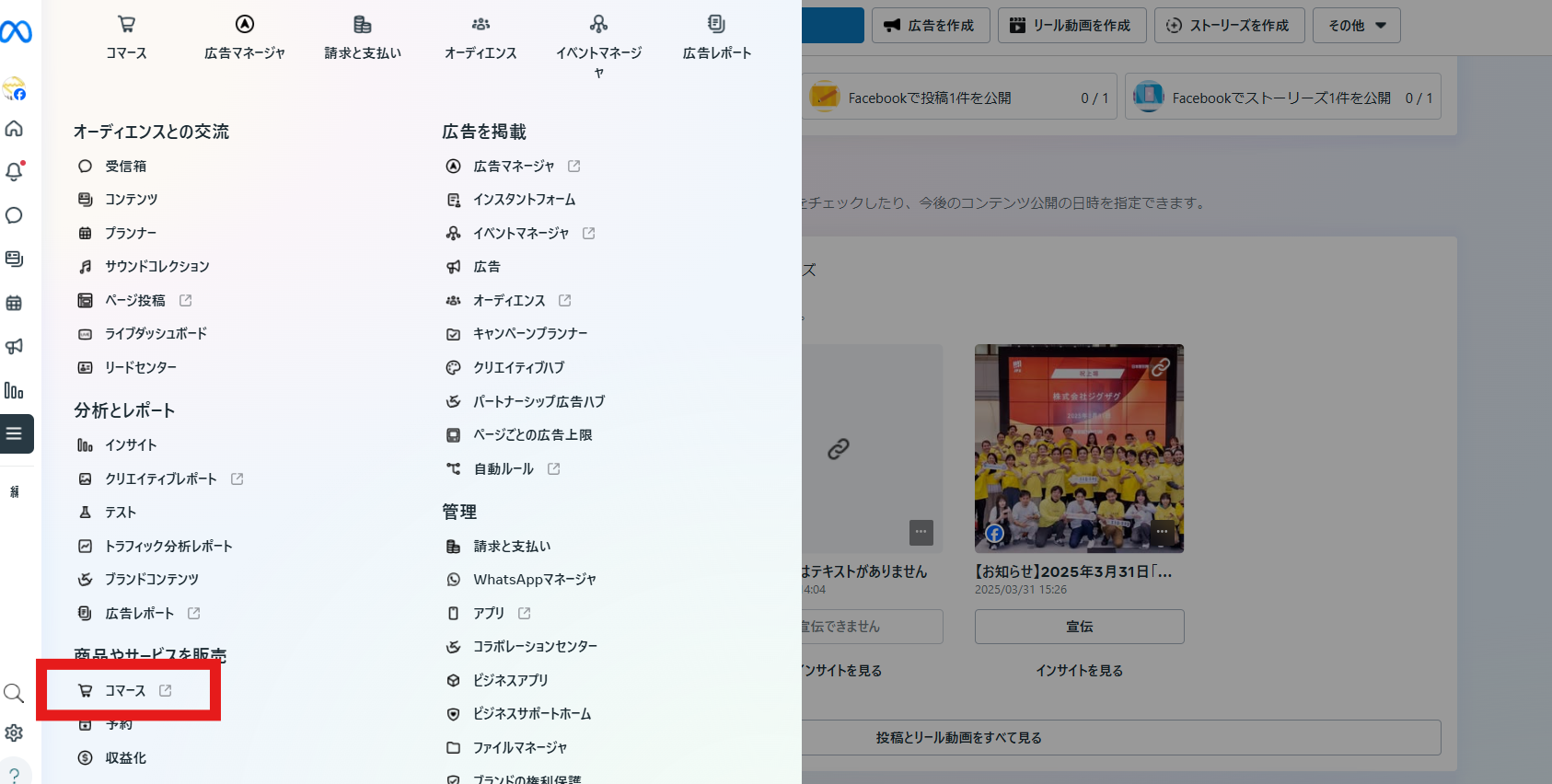
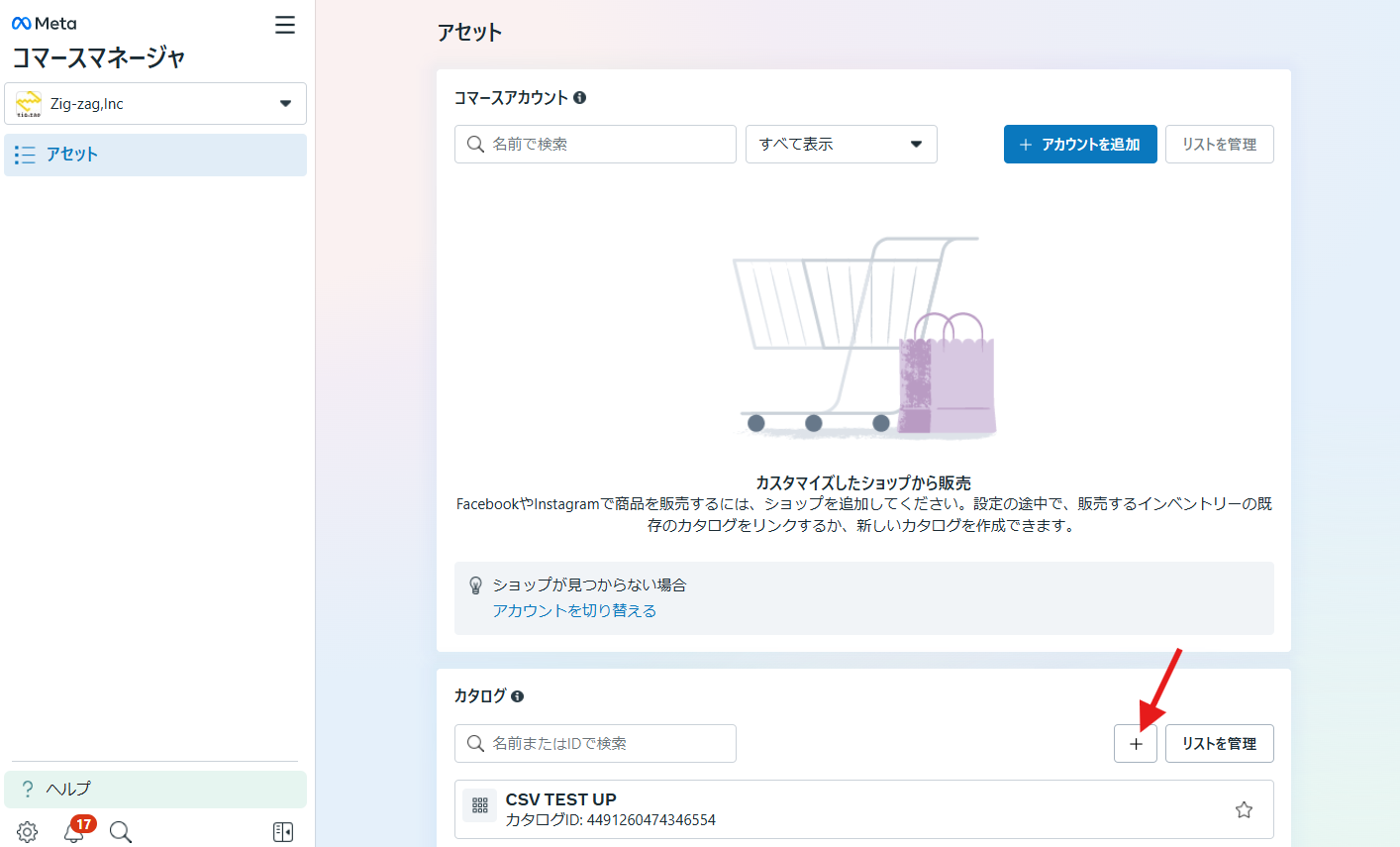
- 「URLで接続」設定でデータフィードURLを入力。
- 自動更新スケジュールを設定(例:毎日更新)。
🔎 Shopserve
- 管理画面で「Facebook用商品データフィード」を有効にする。
- 出力形式と価格設定を選択。
- 毎朝6時に「facebook_item_list.csv.bz2」が生成される。
- Metaコマースマネージャーでカタログを作成し、データフィードURLを設定。
- 更新頻度を指定して自動同期。
🔎 Shopify
- Shopify App Storeから「Facebook & Instagram by Meta」アプリをインストール。
- Metaビジネスアカウント、Facebookページ、Instagramアカウントを連携。
- カタログが自動で作成され、Shopify内の商品が自動で同期される。
- 商品変更は自動反映されるため、個別の設定は不要。
参考: Shopifyヘルプセンター
🔎 おちゃのこネット
1. おちゃのこネットで商品データフィードのURLを取得
- おちゃのこネットの管理画面にログインします。
- 「マーケティング」>「外部ショッピング設定」>「Instagram」タブを開きます。
- 「商品データフィードURL」を確認し、コピーします。
2. Metaコマースマネージャでカタログを作成
- Metaビジネスマネージャにログインし、「コマースマネージャ」を開きます。
- 「カタログを追加」をクリックし、以下の情報を入力してカタログを作成します。
- カタログの種類:商品
- カタログの所有者:自社のビジネスマネージャ
- カタログ名:任意の名前
3. データフィードを設定して自動更新を有効化
- 作成したカタログを開き、「データソース」>「データフィード」を選択します。
- 「データフィードを追加」をクリックし、「URLを使用」を選択します。
- 先ほどコピーした商品データフィードURLを入力します。
- 更新スケジュールを設定します(例:毎日午前6時)。
- 「保存して次へ」をクリックし、設定を完了します。
まとめ
Metaのカタログ設定は、手動でも可能ですが、カートシステムごとの商品データフィードを活用することで、更新の手間を省き、常に最新の商品情報をMetaプラットフォームに反映させることができます。自身の利用しているカートシステムに応じた方法で、効率よくカタログを運用しましょう。